
Gestion des Produits
La gestion du catalogue est le cœur de votre activité. TinaStock vous permet de créer des fiches produits optimisées et complexes pour s'adapter à tous vos besoins.
1Où aller pour créer un produit ?
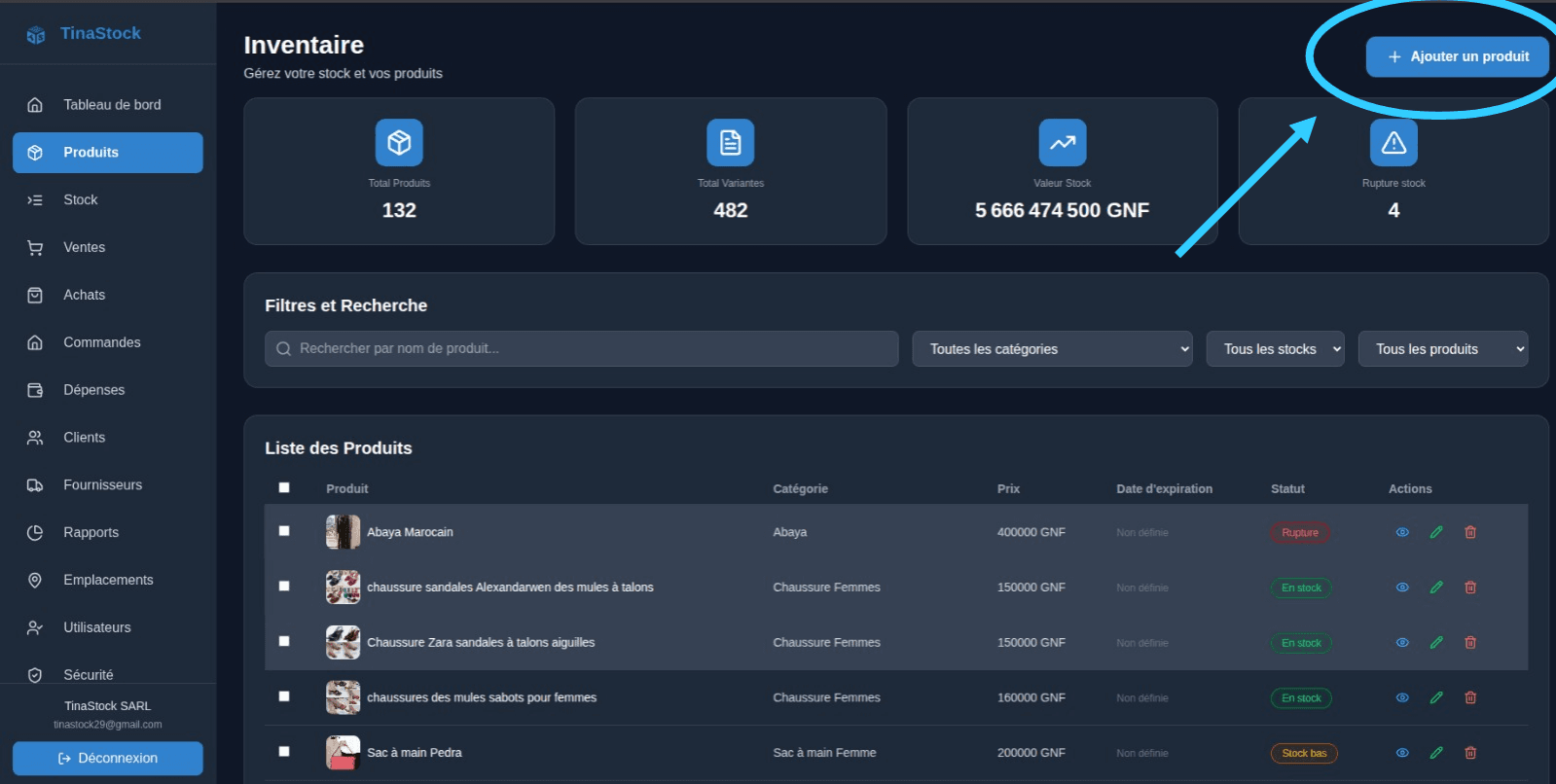
Depuis votre tableau de bord, dirigez-vous dans le menu latéral. Cliquez sur la section Produit puis sur le bouton "Ajouter un produit" en haut à droite de la page pour ouvrir la fenêtre de création.
Les types de produits
Comprendre le fonctionnement du catalogue TinaStock
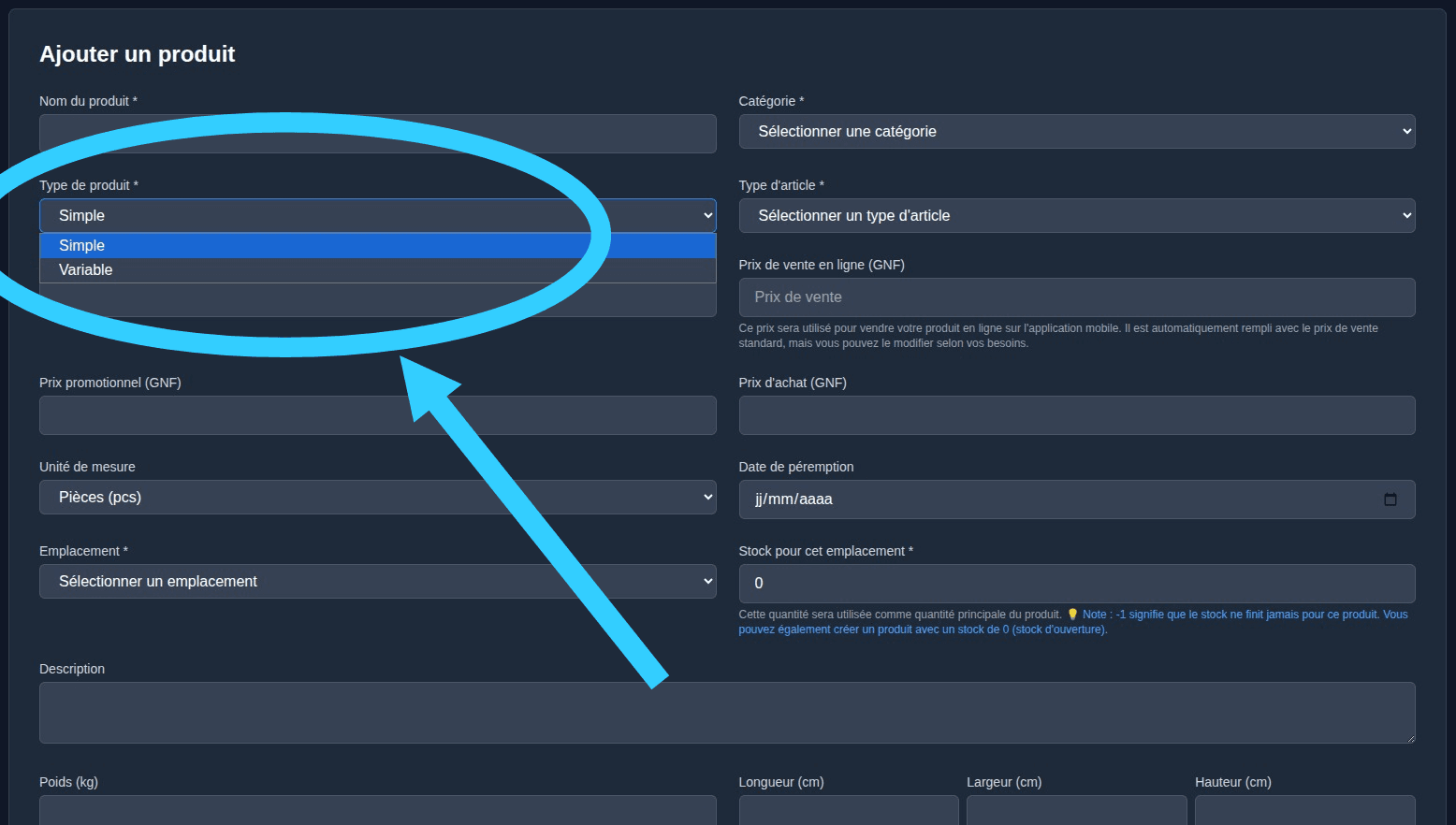
Avant de commencer à remplir les fiches de vos articles, il est crucial de comprendre que TinaStock gère deux niveaux de complexité selon la nature de ce que vous vendez :
Le Produit Simple
C'est un produit classique, sans aucune variation. (Ex: Un livre, une tasse, un chargeur de téléphone). Il possède un prix unique, un stock direct, et une seule référence.
Le Produit Variable
C'est un produit qui existe en différentes versions complexes (Ex: Un T-Shirt disponible en Taille M, L, XL et en couleurs Bleu, Rouge). Chaque variation de ce produit peut avoir son propre prix et son propre stock !
2ACréation : Le Produit Simple
La création d'un produit simple est très directe : vous remplissez le nom, le prix, la description, maximum 5 images de 5MB maximum chacune, etc... et vous pouvez directement renseigner la quantité en stock ainsi que son emplacement et toutes les inFormations lui concernant depuis le même formulaire.
2BCréation : Le Produit à Variantes
Contrairement au produit simple, la quantité n'est pas renseignée dès le départ. La procédure s'effectue obligatoirement en plusieurs temps : enregistrer le produit parent avec un maximum de deux images de 5MB maximum chacune, puis lui ajouter ses variantes une à une depuis la page de modification.
Accéder à la modification du produit
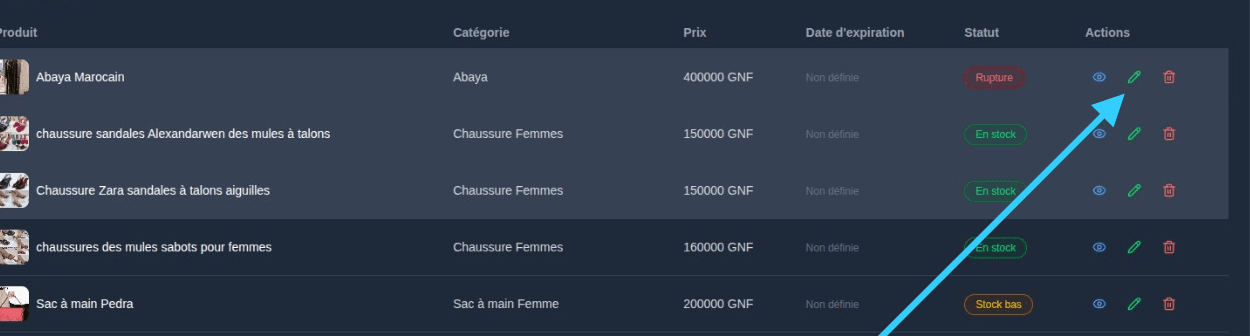
Une fois le produit parent enregistré, vous devez accéder à sa page de modification. Deux façons d'y parvenir :
- Depuis la liste des produits — cliquez sur l'icône crayon () à droite du produit concerné.
- Depuis la page détail du produit — cliquez sur le bouton "Modifier" situé en haut à droite de la page.
Cliquer sur "Ajouter une variante"
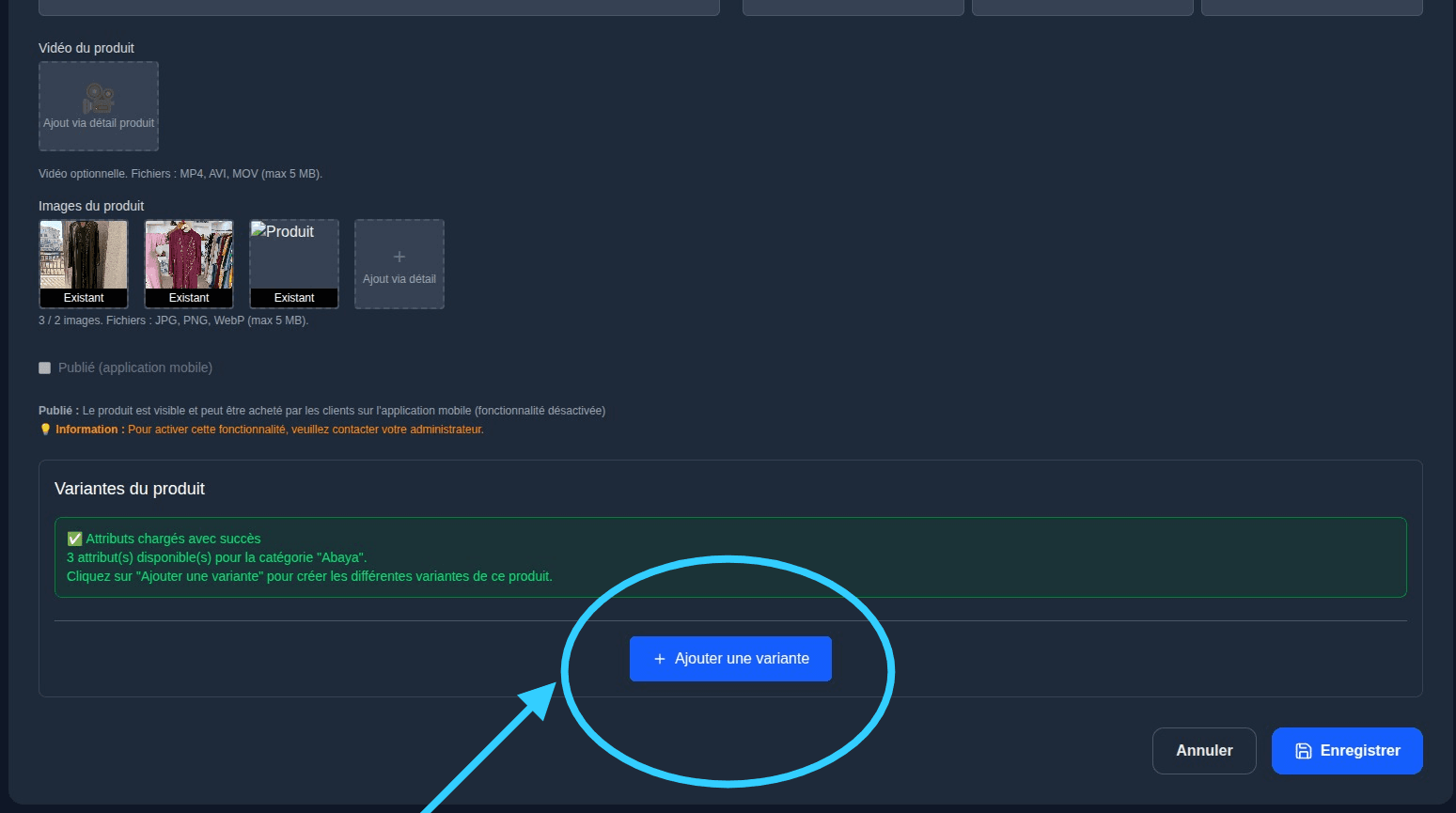
Sur la page de modification du produit, faites défiler vers le bas. Vous trouverez le bouton "Ajouter une variante". Cliquez dessus pour créer une nouvelle déclinaison (ex : Taille M, Couleur Rouge…).
Remplir le formulaire de la variante
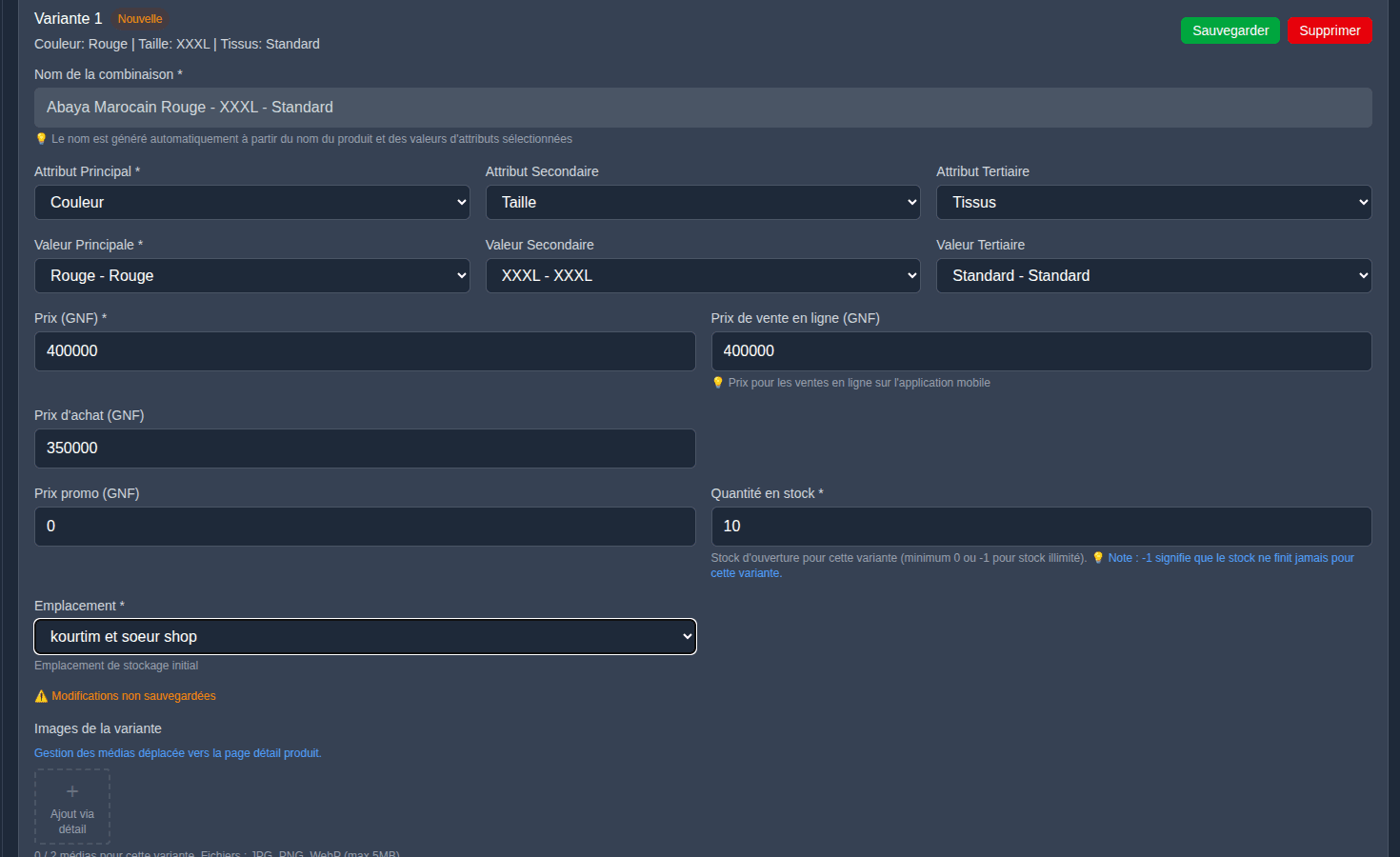
Un formulaire s'ouvre pour chaque variante. Renseignez son nom, son prix, sa quantité en stock son emplacement maximum 2 images de 5MB chacune etc... . Répétez l'opération pour chaque déclinaison, puis enregistrez pour valider.
3Rendre le produit visible sur l'application mobile
Une fois toutes les informations du produit renseignées, pour qu'il apparaisse dans l'application mobile et puisse être acheté par vos clients, vous devez cocher la case :
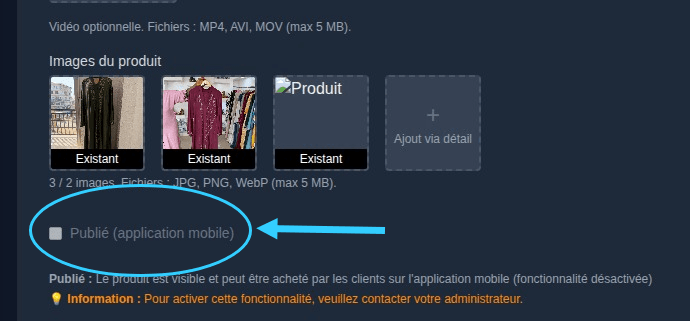
En cochant cette case, le produit sera immédiatement visible dans la boutique de l'application mobile et pourra être consulté et commandé par les clients.
Attention
Si la fonctionnalité de publication n'est pas encore activée sur votre compte, contactez votre administrateur TinaStock pour l'activer. Sans cette activation, la case "Publié" n'aura aucun effet visible dans l'application mobile.
Produits configurés avec succès ?
Enregistrez vos nouveaux stocks et gérez vos approvisionnements.
Sur cette page
- Où créer son produit ?
- Le Produit Simple
- Le Produit Variable
- Créer un Produit Simple
- Créer un Produit à Variante
- Publication mobile